Hur bygger en programmerbar LED QR -kod?
QR-koder är kompakta, tvådimensionella streckkoder som lagrar en mängd olika information och är lättillgängliga med en smarttelefonkamera.Ursprungligen skapades i Japan under början av 1990 -talet för att spåra delar i bilindustrin.En programmerbar LED-QR-kod är ett dynamiskt visningssystem som använder en rad ljusemitterande dioder (lysdioder) för att skapa QR-koder och kan uppdateras direkt.Huvudmålet med att utveckla ett programmerbart LED QR -kodsystem är att öka mångsidigheten och användbarheten för QR -koder i olika miljöer.Den här artikeln förklarar hur man bygger en programmerbar LED QR -kodvisning, som täcker allt från att välja rätt hårdvara till att ställa in och testa slutprodukten.Det går in i detaljer om att välja en mikrokontroller, använda MAX7219 integrerade kretsar för att kontrollera lysdioderna och programmering med verktyg som Arduino IDE.Den fokuserar på den praktiska användningen av elektroniska delar och programvara samtidigt som den erbjuder tips om felsökning och anpassa projektet för att förbättra dess funktioner.
Katalog
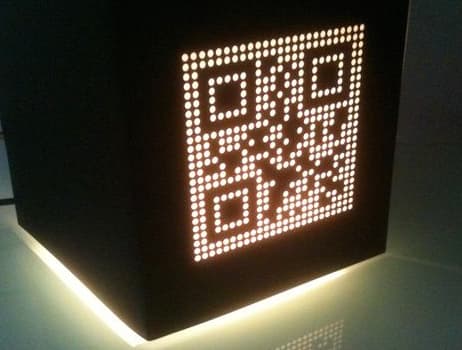
Bild 1: LED QR -kodprojekt
Materiel
LED -matrispanel
LED -matrispanelen är din huvudskärm, där QR -koden kommer att visualiseras.Välj en panel med tillräcklig upplösning för att säkerställa att QR -koden lätt kan skannas.En 32x32 eller 64x64 RGB LED -matris ger tillräckligt med tydlighet för detta ändamål.
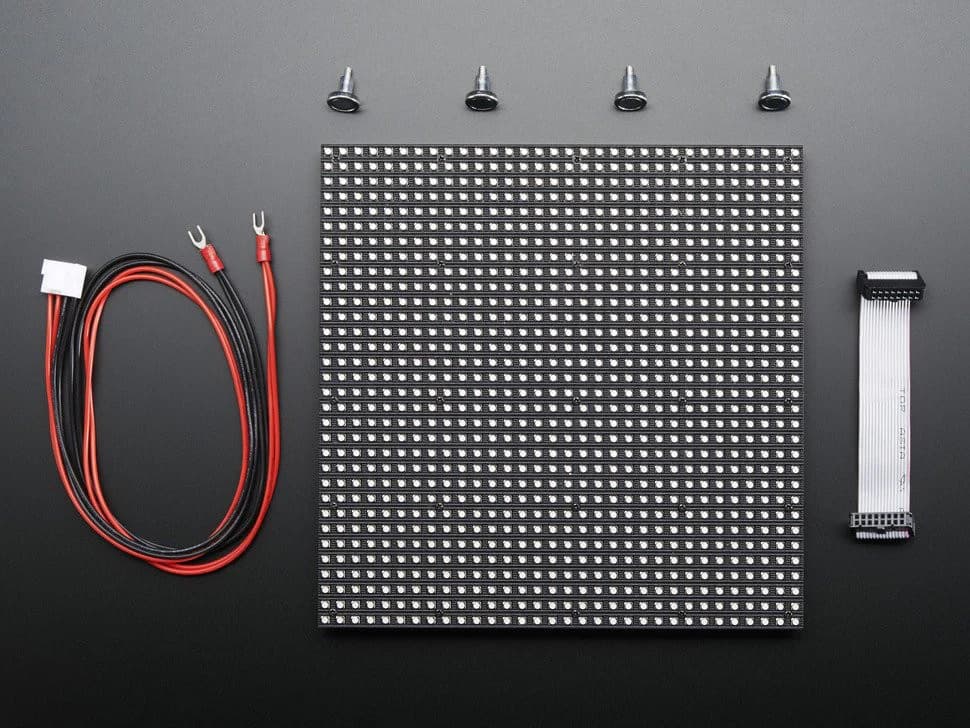
Bild 2: LED -matrispanel
Mikrokontroller
Du behöver en mikrokontroller för att styra LED -matrisen.Alternativen inkluderar en Arduino, Raspberry Pi eller ESP32.Välj en baserad på din erfarenhetsnivå och tillgängligheten av lämpliga bibliotek för att kontrollera LED -matrisen effektivt.
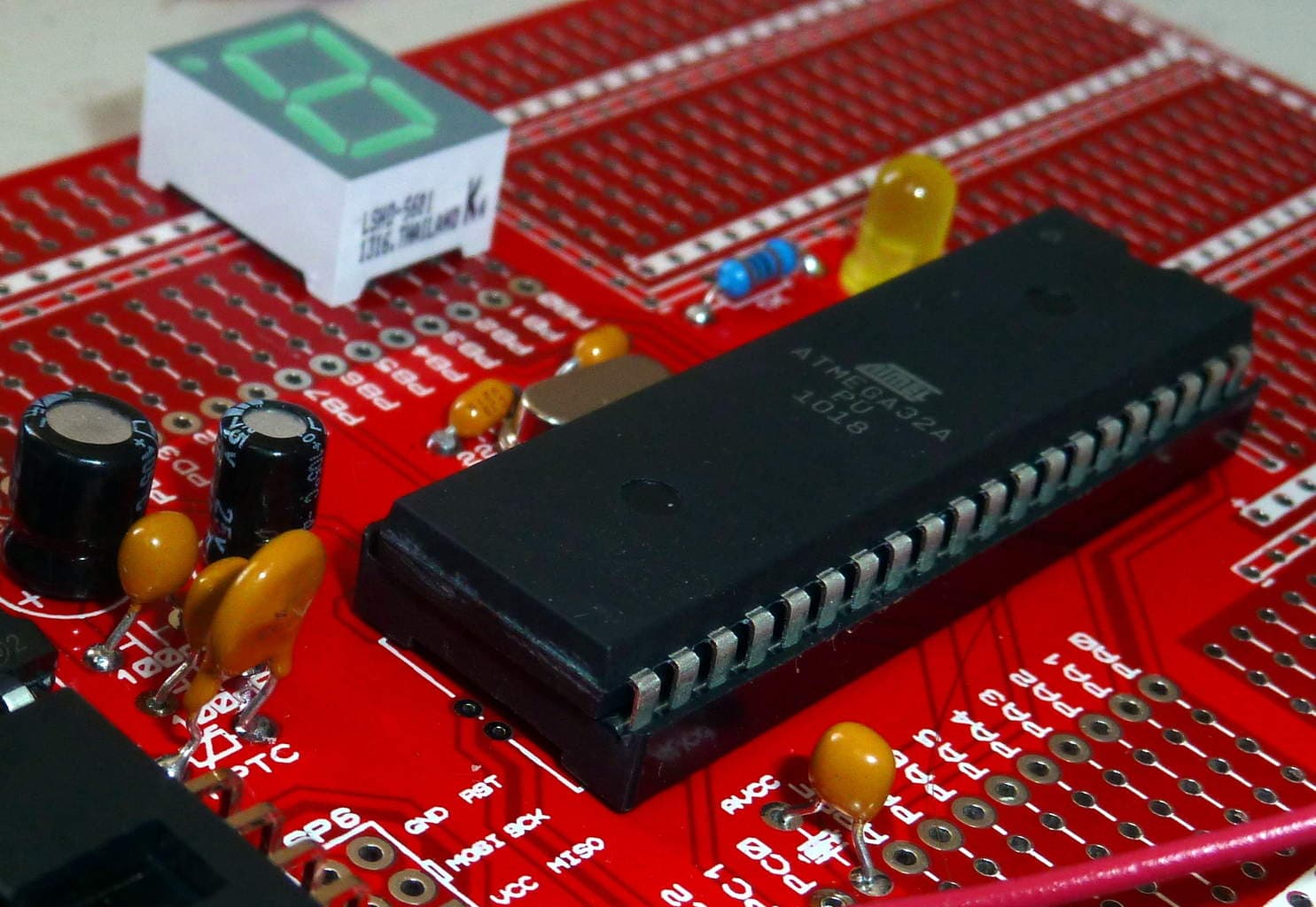
Bild 3: Mikrokontroller
Strömförsörjning
En pålitlig strömförsörjning är viktig, eftersom LED -matriser kan konsumera kraft, särskilt vid högre ljusstyrka.Se till att strömförsörjningen matchar den specifika spänningen och aktuella kraven för din valda LED -matris.
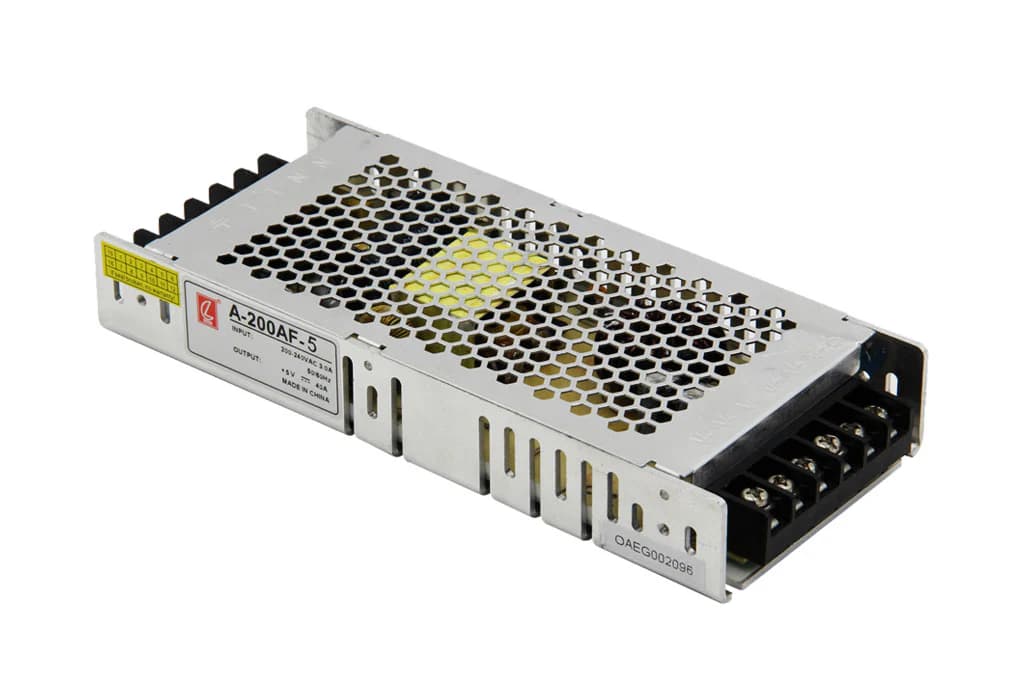
Bild 4: Strömförsörjning
Anslutande kablar
För att länka din mikrokontroller till LED -matrisen behöver du olika kablar.Dessa kan inkludera jumpertrådar eller en bandkabel, beroende på anslutningstypen för din LED -matris.
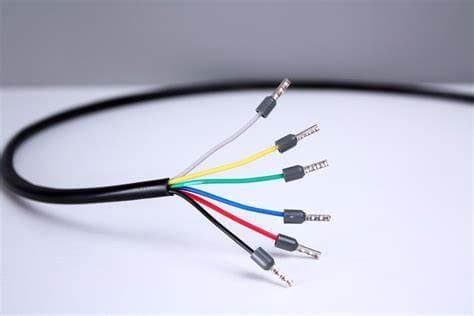
Bild 5: Anslutande kablar
Dator
En dator krävs för att programmera mikrokontrollern.
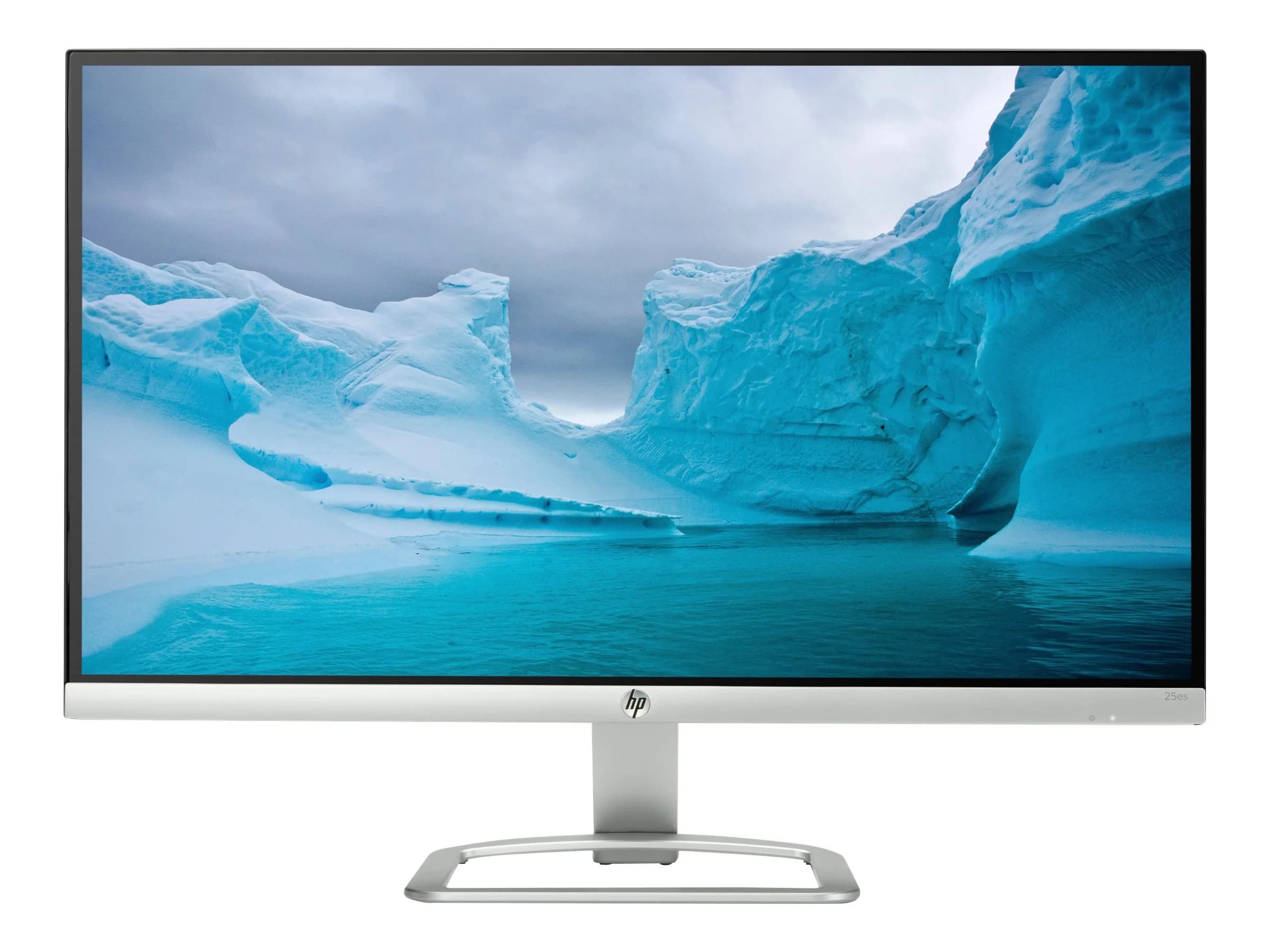
Bild 6: Dator
QR -kodgenereringsprogramvara
Du behöver programvara eller ett onlineverktyg för att skapa QR -koder.
LED -matrisdrivrutin
Beroende på mikrokontroller och LED -matris du väljer, kan en dedikerad drivrutin eller sköld behöva styra matrisen effektivt.Om du till exempel använder en Arduino kan Adafruit RGB Matrix Shield vara ett användbart tillägg.
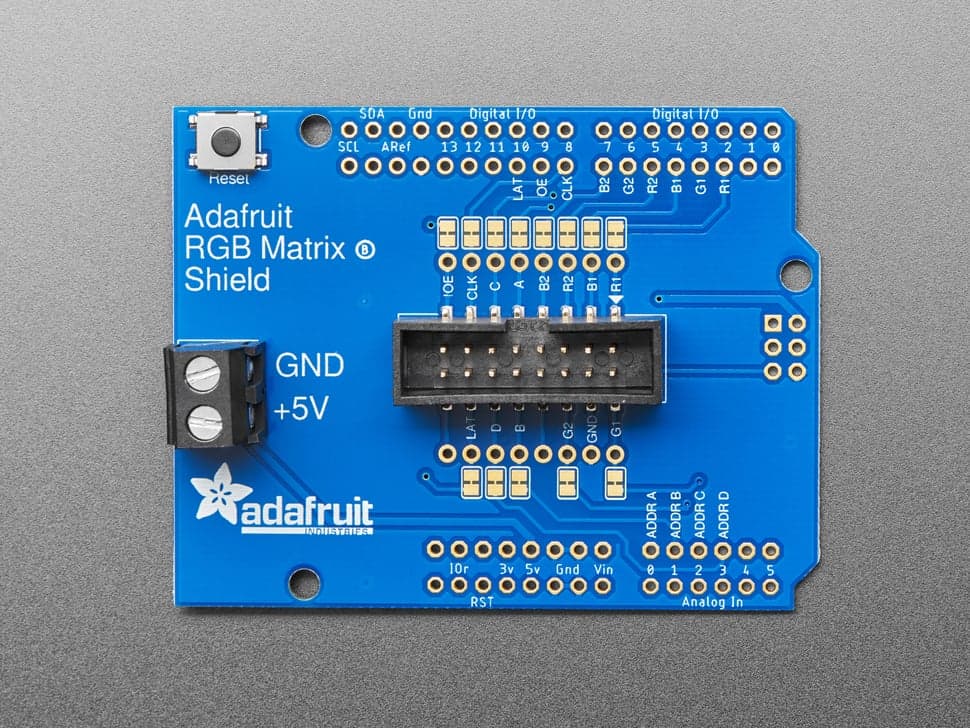
Bild 7: LED -matrisdrivrutin
Verktyg
Lödkolv
Du behöver ett lödkolv om din LED -matris eller anslutningarna mellan komponenter kräver lödning.Det är bra för att skapa stabila och permanenta elektriska anslutningar.
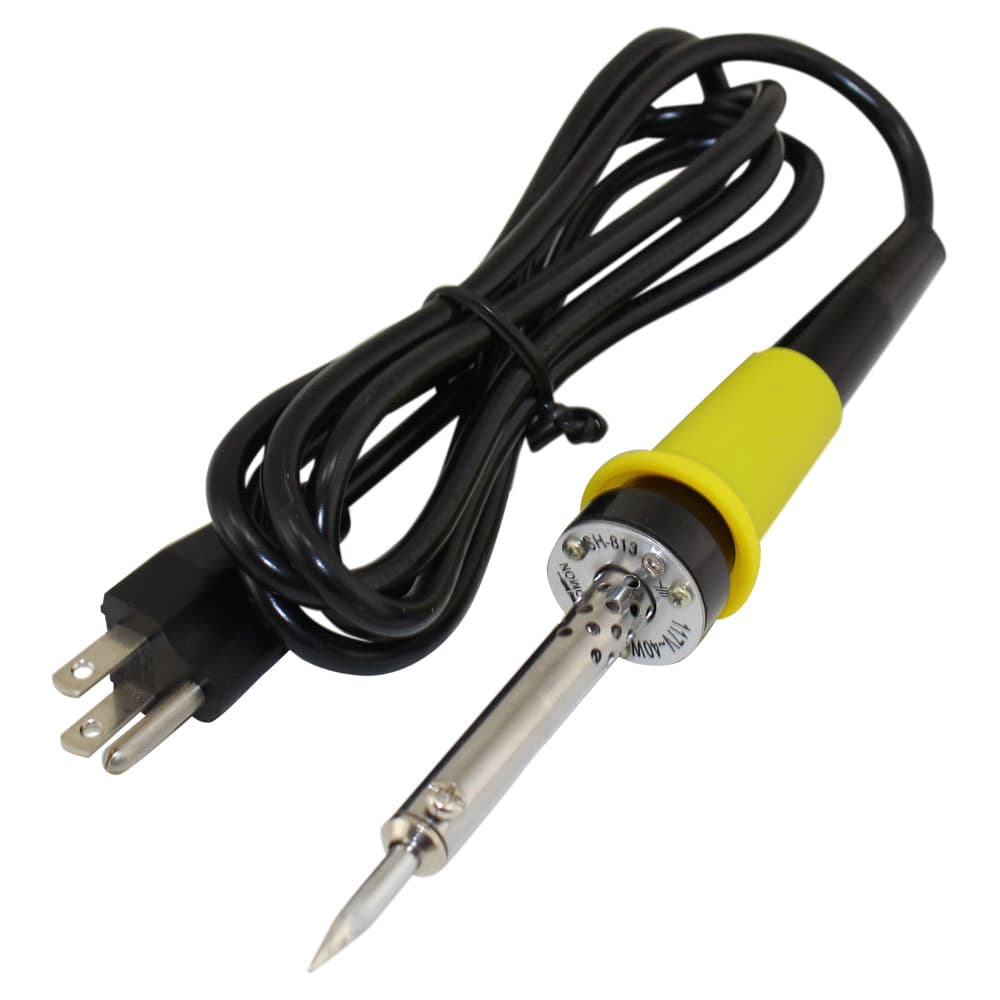
Bild 8: lödkolv
Trådskärare/strippare
Dessa verktyg används för att förbereda dina kablar, så att du kan klippa ledningar till önskad längd och ta bort isoleringen för att avslöja det ledande materialet inuti.
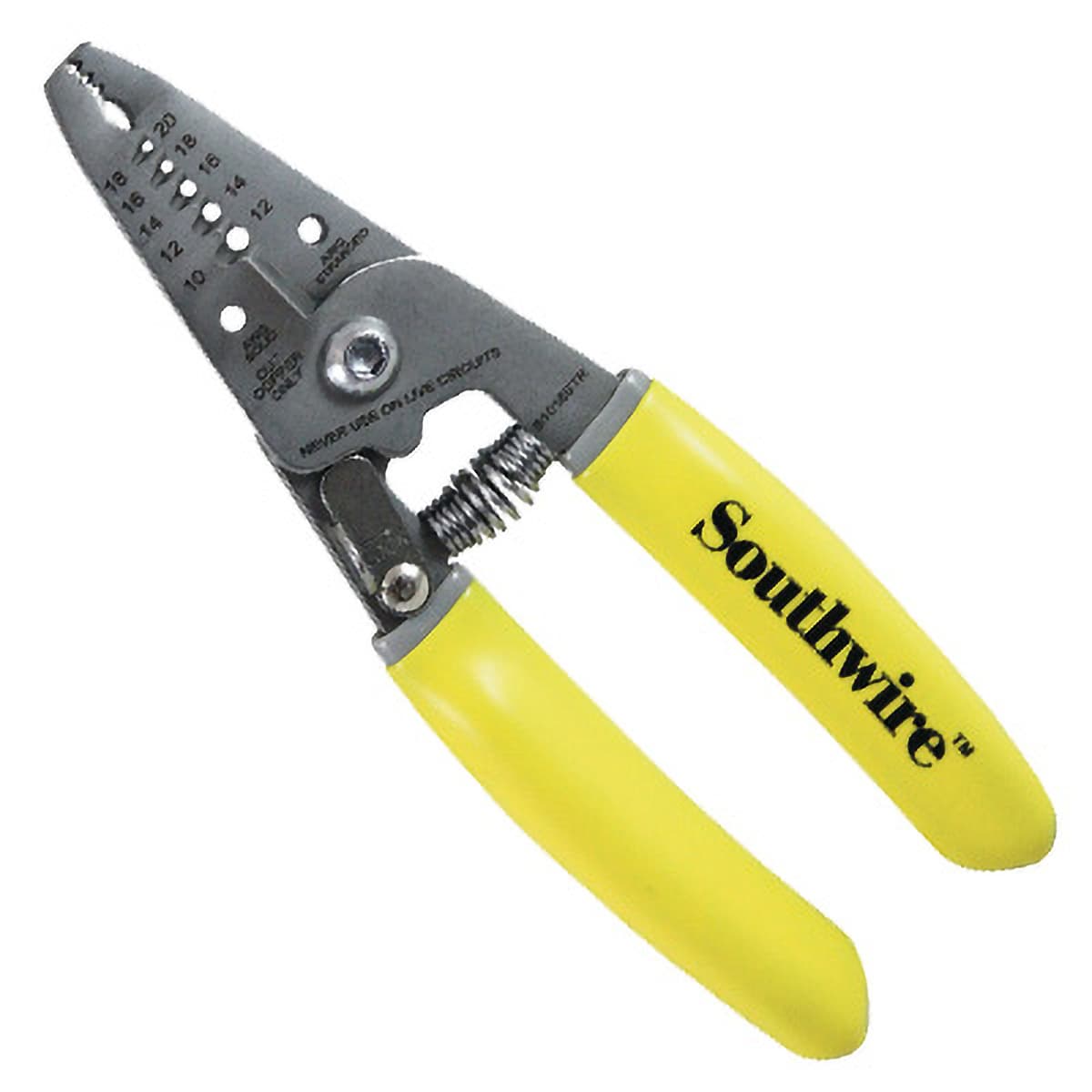
Bild 9: Trådskärare/strippare
Dator med Arduino IDE eller andra utvecklingsmiljöer
En dator krävs för att skriva och ladda upp kod till din mikrokontroller.Arduino IDE eller en annan lämplig utvecklingsmiljö gör att du kan programmera och hantera din hårdvara effektivt.
Multimeter
En multimeter är ovärderlig för felsökning.Det hjälper dig att verifiera att alla dina anslutningar är korrekta, säkra och fungerar som förväntat genom att mäta spänning, ström och motstånd.
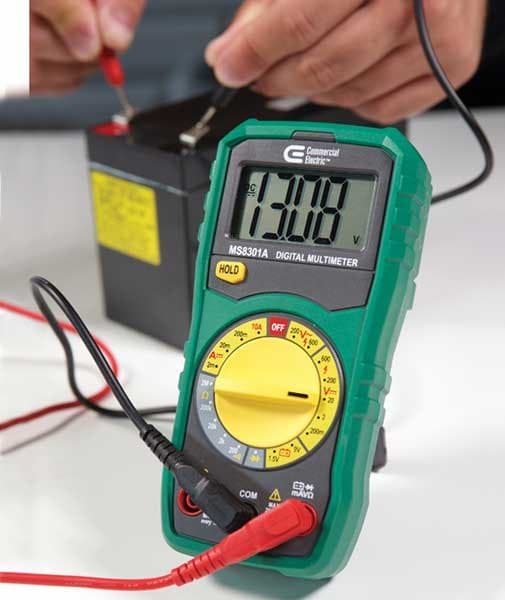
Bild 10: Multimeter
Bygga en programmerbar LED QR -kodvisning
Ställa in LED -matrisen med MAX7219 ICS
För att börja ställa in en LED -matris på en brödskiva, placera först LED -matrisen noggrant.Varje stift på matrisen motsvarar antingen en rad eller en kolumn, så det är viktigt att matcha dessa korrekt med matrisens layout.Misjustering här kan orsaka problem vid kontroll av lysdioderna senare.Bekräfta varje stifts roll innan du går framåt.
Därefter måste MAX7219 -integrerad krets anslutas till LED -matrisen.Börja med att leverera kraft till IC - kan VCC -stiftet till en 5V -källa och GND -stiftet till kretsens mark.Fokusera sedan på att ansluta MAX7219: s DIG (siffra) och SEG (segment) linjer till respektive rader och kolumner i LED -matrisen.Korrekt inriktning mellan matrisen och IC -stiften hjälper till att använda korrekt drift.Om pinouten är oklar, se databladet för vägledning.
Om ditt projekt kräver flera LED-matriser måste du daisy-chain ytterligare MAX7219 ICS.Börja med att ansluta "data ut" -stiftet för den första max7219 till "data i" -stiftet för nästa IC.Fortsätt detta mönster och koppla linjerna "last" och "klock" mellan varje IC.Denna konfiguration gör att flera matriser kan styras i följd med minimal användning av mikrokontrollstift.Korrekt synkronisering mellan alla IC: er säkerställer smidig drift över hela displayinställningen.
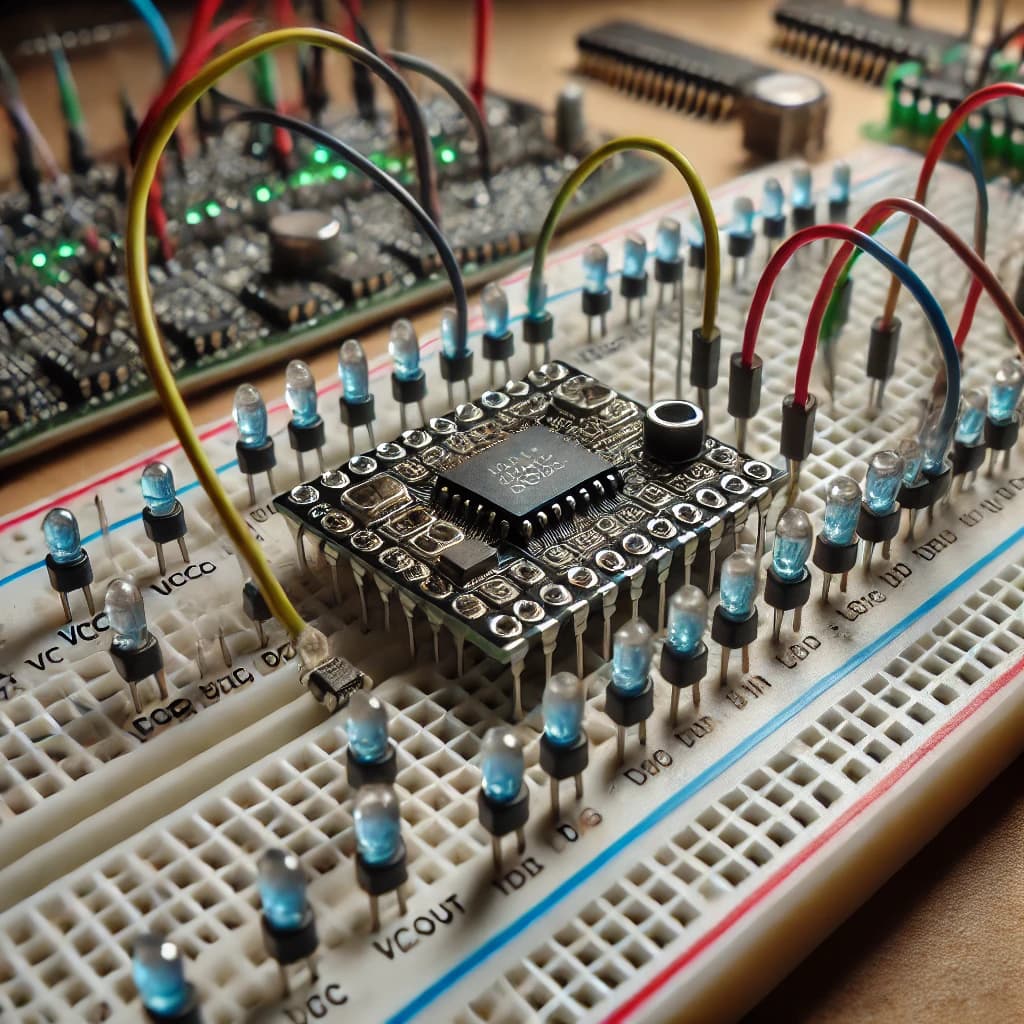
Bild 11: Ställa in LED -matrisen med MAX7219 ICS
Programmera arduino och felsökning
Med hårdvaran på plats är nästa steg att programmera Arduino.Börja med att inkludera biblioteken, LedControl.h -biblioteket används för att gränssnitt med MAX7219 IC.Inom din Arduino -skiss, initialisera LED -matrisen genom att definiera hur många MAX7219 IC: er som används och specificerar kommunikationsstiften (Datain, CLK, LOAD).
I huvudslingan i din kod kan du styra enskilda lysdioder eller visa hela tecken eller siffror.Använd biblioteksfunktioner för att skicka data till specifika lysdioder, justera ljusstyrkan eller rensa displayen efter behov.
Under testningen kan du möta vanliga problem som dåliga anslutningar eller mjukvarufel.Till exempel kan en LED -matris flimra eller visa fel om det finns en saknad markanslutning.Kontrollera alla markanslutningar för att säkerställa att de är säkra.
Ett annat vanligt problem är felaktiga ledningar i Daisy-kedjade inställningar.Använd en multimeter för att kontrollera kontinuiteten och verifiera att alla anslutningar matchar ditt schema.Programvaruproblem kan också orsaka problem, till exempel Arduino -koden som inte initierar eller adresserar MAX7219 ICS korrekt.Se till att dina PIN -uppdrag i koden är korrekta och att alla slingor fungerar som avsedda utan att störa dataflödet mellan enheter.Felsökning kan innebära att du granskar logiken i din kod och säkerställer att alla enheter är korrekt adresserade.
Konstruera den slutliga matrisen
Det första steget i denna process är att sätta ihop LED -matriserna i en större installation, innebär några noggranna åtgärder.Börja med att samla alla material, som LED -matrispaneler, anslutning av kablar, skruvar, distanser och monteringsfästen.Planera sedan layouten genom att ordna matriserna på en plan yta, se till att de alla står inför på samma sätt, med kraft- och datakontakterna i linje och beslutar om den totala storleken och arrangemanget, till exempel ett 3x3 eller 4x4 rutnät.
När layouten är inställd, börja montera matriserna genom att säkert fästa konsolerna på baksidan av varje panel.Dessa paneler bör sedan fixeras på ett robust stödmaterial, som plywood eller akryl, för att hålla allt stabilt.Det är viktigt att placera distanser mellan varje panel för att tillåta värme att fly och för att förhindra ljus från en panel som stör en annan.
Fokusera på att ansluta datalinjerna efter montering.Börja med att länka datainmatningen för den första matrisen till ditt kontrollsystem, som en mikrokontroller eller dator.Anslut sedan datautgången från den första matrisen till nästa inmatning av nästa och håll detta mönster att gå igenom alla matriser.När data är anslutna, säkra strömanslutningarna genom att fästa strömkablar till varje matris, se till att anslutningarna är täta för att undvika strömförlust.Använd kabelband eller klämmor för att hålla kablarna organiserade och minska risken för oavsiktliga avkopplingar eller skador.
När allt är anslutet, gå vidare till den slutliga installationen och testningen.Slå på systemet och kör ett testmönster för att kontrollera för lysdioder som inte fungerar eller anslutningsproblem.Om det finns några problem, justera kabelanslutningarna eller byt ut några felaktiga LED -paneler efter behov.
Den andra viktiga delen av att bygga en stor LED -matris är att hantera kraftbehov.Börja med att beräkna hur mycket kraft du behöver: Kontrollera hur mycket kraft som varje matrispanel använder (vanligtvis ges i watt) och multiplicera det med det totala antalet paneler för att ta reda på det totala kraftkravet.Tänk på både topp- och medelkraftbehovet, eftersom lysdioder använder mer kraft när du visar ljusa färger, särskilt vita.
Designa sedan kraftfördelningssystemet.Välj en strömförsörjning som kan hantera det totala kraftkravet och lägga till ytterligare 20% för säkerheten.Dela kraftbelastningen över flera strömförsörjningar för att undvika överbelastning.Använd terminalblock som kan hantera den totala strömmen för att distribuera effekt effektivt från en ingång till flera utgångar.Anslut huvudströmförsörjningen till terminalblocket, kör sedan enskilda strömtrådar från terminalblocket till varje matrispanel, se till att alla anslutningar är täta och använder ledningar som kan bära strömmen utan överhettning.
Slutligen, sätta säkerhetsåtgärder på plats.Installera säkringar eller brytare nära strömkällan för att skydda mot potentiellt överström.Kontrollera regelbundet alla anslutningar och ledningar för slitage eller skador och byt ut alla delar för att hålla systemet säkert och pålitligt.
Programmering, ladda upp och konfigurera koden
Microsoft Excel, känd för sina datahantering och analytiska funktioner, kan också användas kreativt för programmeringsuppgifter som att ställa in QR -koddisplay.För att börja, identifiera de data du vill koda i QR -koden, som kan vara text, en URL eller annan information.Eftersom Excel inte naturligtvis genererar QR-koder, måste du installera ett tillägg som QR-kodgeneratorn från Microsoft Office Add-Ins Store.När du har angett dina data kommer tillägget att generera en QR-kod direkt i en Excel-cell.
När du har genererat QR -koden kan du anpassa den genom att ändra storlek och justera felkorrigeringsnivån.Detta gör koden starkare mot skador men också mer komplex.Efter att ha slutfört QR -koden, exportera den som en bildfil, till exempel PNG eller JPEG.Den här bilden kan sedan importeras till din programmeringsmiljö, där den måste omvandlas till ett format som en byte -array om du planerar att visa den på en mikrokontroller som en Arduino.Denna metod gör det möjligt för programmerare att snabbt prototypa och testa QR-koder för olika projekt med hjälp av Excels användarvänliga gränssnitt och kraftfulla tilläggsfunktioner.
Att ladda upp kod till en Arduino är en grundläggande färdighet för alla som använder dessa mikrokontroller.Se först till att Arduino IDE är installerad på din dator, eftersom det är här du kommer att skriva, kompilera och ladda upp din kod.Utveckla din Arduino -skiss inom IDE, inklusive biblioteken om ditt projekt innebär att visa en QR -kod.Innan du laddar upp, kontrollera att ditt Arduino -kort är korrekt anslutet till din dator via en USB -kabel och välj rätt kortmodell och port i IDE.För säkerheten, koppla bort eventuella externa kraftkällor från Arduino under uppladdningsprocessen för att förhindra kortkretsar eller kraftöverspänningar.När allt är konfigurerat klickar du på knappen Ladda upp i Arduino IDE.Du ser framstegen i bottenkonsolen och ett framgångsmeddelande kommer att visas när uppladdningen är klar.När du har laddat upp kan du ansluta eventuella externa strömförsörjningar och testa Arduino för att säkerställa att allt fungerar som förväntat.
Montering och slutlig installation
För att börja sätta ihop din programmerbara LED QR -kod, bifoga först LED -matrisen till en solid bas som plywood.Detta hjälper till att hålla matrisen stabil och ser bra ut.Välj en bit plywood som är lite större än matrisen och tillräckligt tjock för att stödja vikten utan att böjas, en halv tum tjocklek fungerar bra.Placera LED -matrisen på plywood för att hitta den bästa platsen för den.Detta steg hjälper dig att se till att allt är ordentligt uppradat och att det finns tillräckligt med utrymme runt kanterna för ledningar eller komponenter.
När du har markerat den bästa positionen på plywood kan du montera matrisen.Om din LED-matris inte har förborrade hål för montering, kan du behöva bygga en enkel ram eller använda konsoler.Du kan skapa en ram med trälemsor eller metallfästen, säkra den runt matrisens kanter och fästa den på plywood.Se till att ramen håller matrisen ordentligt utan att täcka några lysdioder.
För en trevligare utseende, överväg att måla eller färga plywood för att matcha området där QR -koden kommer att visas.Mörka färger, som svart, gör ofta att LED -färgerna sticker ut mer.Du kan också lägga till ett tydligt akrylskydd över matrisen för att skydda lysdioderna från damm och skador medan du fortfarande håller dem synliga.
Organisera kablarna på baksidan av plywood med kabelklipp.Detta gör att det ser snyggt ut och säkerställer att ledningarna är säkra, förhindrar att de lossnar eller skadas över tid.
Sluttestning
Efter att ha satt ihop allt är det viktigt att testa din LED -QR -kod för att se till att den fungerar bra och kan enkelt skannas från olika avstånd och vinklar.Börja med att kontrollera att alla anslutningar är säkra och att LED -matrisen får ström.Slå på matrisen och se till att alla delar av QR -koden tänds korrekt.
Kontrollera sedan hur väl QR -koden kan läsas genom att flytta längre bort från den.Koden ska vara enkel att skanna från åtminstone det minsta avstånd du förväntar dig att människor ska använda den från.Använd en QR -kodläsare på en smartphone eller surfplatta för att testa den från olika avstånd och vinklar.Det bör vara skannligt utan att behöva hitta en exakt plats, vilket gör det enkelt att använda i verkliga situationer.
Om du planerar att använda din LED -QR -kod utomhus eller på platser med förändring av ljus, testa hur synligt det är under olika ljusförhållanden.Till exempel kan direkt solljus göra det svårare att se LED -displayen.Om detta händer kan du behöva lägga till en skugga eller öka lysdiodernas ljusstyrka för att göra det lättare att se.
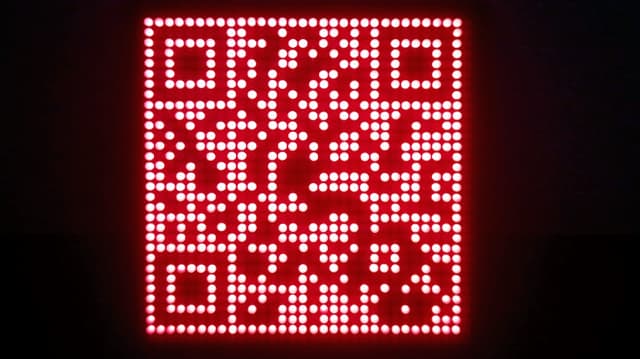
Bild 12: Färdig LED QR -kodprojekt
Slutsats
Att skapa en programmerbar LED QR -kodvisning involverade detaljerat elektroniskt arbete och avancerad programmering, vilket ledde till en funktionell och intressant produkt.Projektet krävde att välja och sätta ihop en LED -matris, välja rätt mikrokontroller, säkerställa en stadig strömförsörjning och noggrant hantera alla anslutningar.Varje steg, från att ställa in LED -matrisen med MAX7219 -chips till programmering av Arduino, kräver noggrann uppmärksamhet på detaljer, vilket visar hur viktig precision är både i elektronik och kodning.
Projektet betonade också behovet av noggrann planering och testning för att se till att QR -koderna kunde skannas och fungerade bra under olika ljusförhållanden.Det erbjuds inte bara värdefullt lärande utan resulterade också i ett mångsidigt digitalt visningsverktyg som kombinerade teknik med kreativitet.Det gav användbara insikter för framtida projekt i inbäddade system och digitala gränssnitt.Den kunskap som erhållits kommer definitivt att förbättra framtida arbete inom elektronik och programmering.
Vanliga frågor [FAQ]
1. Kan jag skapa min egen dynamiska QR -kod?
Ja, du kan skapa din egen dynamiska QR -kod.Dynamiska QR -koder är redigerbara och spårbara, så att du kan ändra URL eller data länkade till QR -koden utan att behöva generera en ny kod.För att skapa en måste du använda en QR -kodgenerator som stöder dynamiska QR -koder.Dessa tjänster kräver att du skapar ett konto, eftersom de är värd för de uppgifter som QR -koden länkar till och tillhandahåller analys.
2. Kan Canva generera en QR -kod?
Ja, Canva kan generera QR -koder.Det erbjuder ett enkelt verktyg inom sin designplattform för att skapa statiska QR -koder.Du kan mata in en URL eller annan data, och Canva kommer att producera en QR -kod som kan integreras i dina mönster.Canva stöder emellertid inte skapandet av dynamiska QR -koder, QR -koderna som gjorts i Canva är statisk, vilket innebär att informationen de kodar inte kan ändras när den skapats.
3. Går QR -koder?
QR -koder själva löper inte ut.En QR -kod fortsätter att fungera så länge de data som kodas i den förblir giltig.Men om du använder en dynamisk QR -kod kan URL eller data som den omdirigerar att ändras eller inaktiveras, vilket påverkar QR -kodens funktionalitet.På samma sätt, om QR -koden länkar till en webbsida som inte längre finns eller har flyttats utan omdirigering, kommer QR -koden att leda till en felsida.
4. Vilken programvara kan skapa en QR -kod?
Flera programalternativ är tillgängliga för att skapa både dynamiska och statiska QR -koder, var och en erbjuder unika funktioner.Populära val inkluderar QR -kodgenerator som ger möjlighet att skapa dynamiska och statiska QR -koder med alternativ för anpassning och spårning.Adobe Spark erbjuder verktyg för att skapa statiska QR -koder som kan integreras i större designprojekt.Google Chrome har en inbyggd QR-kodgenerator för alla webbsidor du besöker, vilket gör det till ett bekvämt alternativ för snabb QR-kodskapande.QR -grejer låter dig skapa statiska QR -koder för olika datatyper, med några begränsade alternativ för dynamiska QR -koder.Dessa verktyg sträcker sig från enkla statiska QR -kodgeneratorer till mer avancerade plattformar som erbjuder omfattande anpassnings- och spårningsfunktioner.
5. Är det säkert att skapa din egen QR -kod?
Ja, att skapa din egen QR -kod är i allmänhet säkert.Säkerhetsproblemen som är förknippade med QR -koder handlar inte om skapandeprocessen utan snarare där QR -koden riktar användare och vilken information som kodas.Se till att webbadresserna eller datainbäddade är säkra och från pålitliga källor.När du använder dynamiska QR -koder är det viktigt att använda en ansedd QR -kodhanteringstjänst för att förhindra missbruk eller obehöriga redigeringar.Övervaka alltid var dina QR -kodlänkar för att säkerställa att den förblir en säker destination för användare.
Om oss
ALLELCO LIMITED
Läs mer
Snabb förfrågan
Skicka en förfrågan, vi svarar omedelbart.
Förstå han- och honkontakter: typer, användningsområden och skillnader
på 2025/11/28
EEPROMS: En uppgradering från EPROMS
på 2024/08/14
Populära inlägg
-

Komplexa instruktionsuppsättningsdatorer: Hur de ändrade datoranvändning?
på 8000/04/18 147757
-

USB-C-pinout och funktioner
på 2000/04/18 111936
-

Använda Xilinx Unified Simulation Primitives: En omfattande guide till FPGA -design och simulering
på 1600/04/18 111349
-

Strömförsörjningsspänningar i elektronik: Betydelsen av VCC, VDD, VEE, VSS och GND
på 0400/04/18 83721
-

RJ45 -anslutningsguide: Pinout, ledningar, kabeltyper och användningar
på 1970/01/1 79508
-

Den ultimata guiden för trådfärgkoder i moderna elektriska system
Hur våra elektriska system använder färger är inte bara för utseende.Varje trådfärg indikerar nu en specifik funktion, vilket gör det lättare att identifiera och hantera elektriska komponenter korr...på 1970/01/1 66911
-

Purge Valve Guide: Funktion, symtom, testning och ersättning för optimal motorprestanda
Purge -ventilen är en viktig del av bilens system som hjälper till att hålla luften ren genom att hantera bränsleångor innan de kan fly in i atmosfären.Detta hjälper inte bara miljön genom att mins...på 1970/01/1 63048
-

Kvalitet (Q) Faktor: Ekvationer och applikationer
Kvalitetsfaktorn, eller 'Q', är viktig när man kontrollerar hur väl induktorer och resonatorer arbetar i elektroniska system som använder radiofrekvenser (RF).'Q' mäter hur väl en krets minimerar e...på 1970/01/1 63012
-

Uppnå toppprestanda med den maximala kraftöverföringssatsen
Den maximala kraftöverföringssatsen förklarar hur energi från en källa, till exempel ett batteri eller generator, flyter till en ansluten belastning.Det visar det exakta tillståndet där lasten får ...på 1970/01/1 54081
-
A23 -batterispecifikationer och kompatibilitet
A23-batteriet är ett litet, cylinderformat batteri med högspänning.Även kallad 23A, 23AE eller MN21, den körs vid 12 volt och mycket högre än AA- eller AAA -batterier.Dess speciella design...på 1970/01/1 52128
Hett artikelnummer
-
LT8619IMSE#PBF
Analog Devices Inc.
IC REG BUCK 0.8V 1.2A 16MSOP
SN54LS173AJ
Texas Instruments
54LS173A 4-BIT D-TYPE REGISTERS
74AC109SC
Fairchild Semiconductor
IC FF JK TYPE DUAL 1BIT 16SOIC
V375C12E150BG
Vicor Corporation
DC DC CONVERTER 12V 150W
ADM8830ACP
Analog Devices Inc.
IC CHARGE PUMP REG TFT 20LFCSP
Z8F021APJ020SG
Zilog
IC MCU 8BIT 2KB FLASH 28DIP
SPC58EC80E1Q0C0X
STMicroelectronics
IC MCU 32BIT 4MB FLASH 64ETQFP
VE-2N2-CW
Vicor Corporation
DC DC CONVERTER 15V 100W
NZT902
onsemi
TRANS NPN 90V 3A SOT223-4
EDZVFHT2R16B
Rohm Semiconductor
DIODE ZENER 16V 150MW EMD2
ATMEGA329PV-10ANR
Atmel
IC MCU 8BIT 32KB FLASH 64TQFP
MM74HCT08MTCX
Fairchild Semiconductor
AND GATE, HCT SERIES, 4-FUNC, 2-
UC3853D
Texas Instruments
IC PFC CTR AVER CURR 94KHZ 8SOIC
MT46V8M16TG-75:D
Micron Technology Inc.
IC DRAM 128MBIT PARALLEL 66TSOP
DRV5015A1QDBZT
Texas Instruments
MAGNETIC SWITCH LATCH SOT23-3
TPS7A2430DBVR
Texas Instruments
IC REG LINEAR 3V 200MA SOT23-5
10118242-001RLF
Amphenol ICC (FCI)
CONN RCP MICRO HDMI 19POS SMD RA
NUF6402MNT1G
onsemi
FILTER RC(PI) 100 OHM/17PF SMD -

MAX923CPA+
Analog Devices Inc./Maxim Integrated
IC COMPARATOR 2 W/VOLT REF 8DIP
SL28506BZC-2
Skyworks Solutions Inc.
IC CLOCK CK505 PCIE GEN2 56TSSOP
LT1678CS8#TRPBF
Analog Devices Inc.
IC OPAMP GP 2 CIRCUIT 8SO
RHRG5060
NXP USA Inc.
RECTIFIER DIODE, AVALANCHE, 1 PH
TLC3704CN
Texas Instruments
IC COMPARATOR 4 GEN PUR 14DIP
W1524LC300
IXYS
DIODE GEN PURP 3KV 1524A W4
TPS2041BDBVR
Texas Instruments
IC PWR SWITCH N-CHAN 1:1 SOT23-5
VI-250-EY
Vicor Corporation
DC DC CONVERTER 5V 50W
RMPA0959
Fairchild Semiconductor
IC RF AMP CELL 824-849MHZ 11LCC
SMCJ16CA-E3/57T
Vishay General Semiconductor - Diodes Division
TVS DIODE 16VWM 26VC DO214AB
SN74CBT3125PWR
Texas Instruments
IC BUS SWITCH 1 X 1:1 14TSSOP
ACT412US-T
Active-Semi
IC OFF-LINE SWITCH PWM 6SOT-23
VNB14NV0413TR
STMicroelectronics
IC PWR DRIVER N-CHAN 1:1 D2PAK
C1608X7R2A102M/10
TDK Corporation
CAP CER 1000PF 100V X7R 0603
C2012JB1A685K085AC
TDK Corporation
CAP CER 6.8UF 10V JB 0805
EPM3128ATC100-5
Intel
IC CPLD 128MC 5NS 100TQFP
LTC2950ITS8-2#TRMPBF
Analog Devices Inc.
IC PB ON/OFF CONTROLLER TSOT23-8
BLM21BB221SN1D
Murata Electronics
FERRITE BEAD 220 OHM 0805 1LN -

THS6226AIRHBT
Texas Instruments
IC TELECOM INTERFACE 32VQFN
LV8481CS-TE-L-H
onsemi
IC MTR DRVR BIPLR 2.4-4.5V 10WLP
SSF2300
Good-Ark Semiconductor
MOSFET, N-CH, SINGLE, 4.5A, 20V,
CYPD2134-24LQXI
Infineon Technologies
IC MCU 32BIT 32KB FLASH 24QFN
SBR20A100CT
Diodes Incorporated
DIODE ARRAY SBR 100V 10A TO220AB
93LC46B-I/MS
Microchip Technology
IC EEPROM 1KBIT MICROWIRE 8MSOP
74HCT1G14GV,125
Nexperia USA Inc.
IC INVERT SCHMITT 1CH 1-IN SC74A
L78M09CDT-TR
STMicroelectronics
IC REG LINEAR 9V 500MA DPAK
HRPG-ASCA#13R
Broadcom Limited
ROTARY ENCODER OPTICAL 120PPR
IRFR9220TRPBF
Vishay Siliconix
MOSFET P-CH 200V 3.6A DPAK
ISL81487LIB
Intersil
IC TRANSCEIVER HALF 1/1 8SOIC
UPD78F0511AGB-GAF-AX
Renesas Electronics America Inc
IC MCU 8BIT 16KB FLASH 44LQFP
PCM1737E/2K
Texas Instruments
IC DAC/AUDIO 24BIT 200K 28SSOP
V24B15H200BG3
Vicor Corporation
DC DC CONVERTER 15V 200W
AB-13.560MANH-T
TXC CORPORATION
CRYSTAL 13.5600MHZ 15PF SMD
XC6220B281PR-G
Torex Semiconductor Ltd
IC REG LINEAR 2.8V 1A SOT89-5
KSZ9131RNXC
Microchip Technology
IC TXRX FULL/HALF 4/4 48QFN
12062C223MAT2A
KYOCERA AVX
CAP CER 0.022UF 200V X7R 1206